
Figma thiết kế web: Hướng dẫn từ A–Z cho designer UI

Thông tin bài viết
Hướng dẫn dùng Figma thiết kế web từ đầu: cách dùng Figma thiết kế web, khung chuẩn và chuyển bản Figma thành website nhanh chóng. Bắt đầu ngay!
- Chuyên mục: Hướng dẫn
- Ngày đăng:
Bạn đang tìm cách dùng Figma để thiết kế giao diện web nhưng chưa biết bắt đầu từ đâu? Bài viết này sẽ đưa bạn qua từng bước từ làm quen công cụ, xây dựng khung chuẩn đến chuyển bản thiết kế thành website hoàn chỉnh. Dành cho designer UI và người mới học thiết kế giao diện.
Figma thiết kế web là gì và tại sao nên dùng?
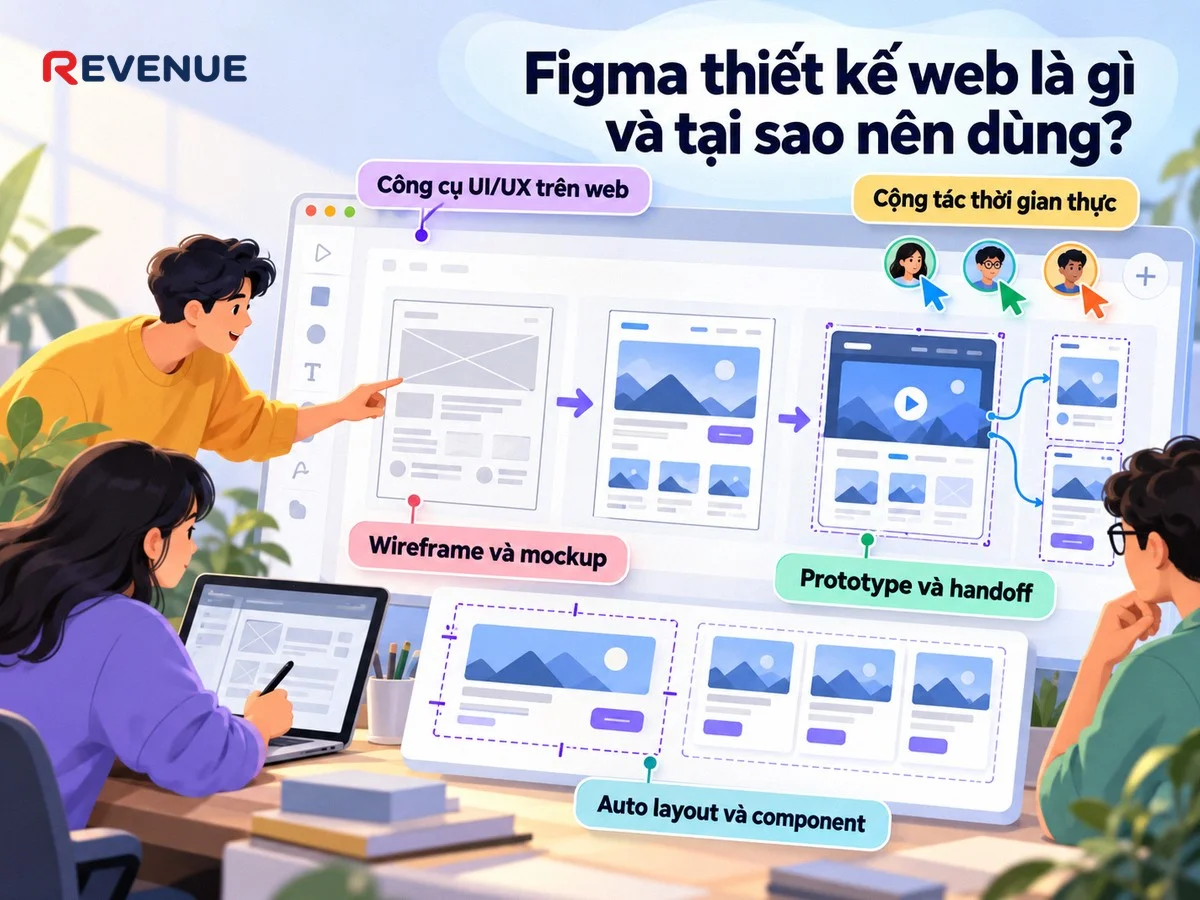
Figma là công cụ thiết kế giao diện người dùng (UI/UX) chạy trên nền tảng web, cho phép nhiều người làm việc cùng lúc. Với Figma thiết kế web, bạn có thể tạo wireframe, mockup, prototype và bàn giao (handoff) cho developer một cách mượt mà. Điểm mạnh của Figma là tính cộng tác thời gian thực, hệ sinh thái plugin phong phú và khả năng tạo component tái sử dụng.
So với các công cụ truyền thống, Figma giúp tiết kiệm thời gian nhờ auto layout và component. Bạn có thể thiết kế web bằng Figma mà không cần cài đặt phần mềm nặng, chỉ cần trình duyệt. Nếu bạn mới bắt đầu, hãy xem qua tạo website từ A–Z để có cái nhìn tổng quan trước khi đi sâu vào Figma.
Cách dùng Figma thiết kế web: làm quen giao diện và công cụ
Khi mở Figma lần đầu, bạn sẽ thấy một giao diện có vẻ choáng ngợp. Đừng lo, hãy làm quen từ từ. Thanh công cụ bên trái chứa các công cụ chính: Move, Frame, Shape, Pen, Text. Phía bên phải là bảng Properties để chỉnh sửa thuộc tính của đối tượng. Layers panel ở bên trái giúp bạn quản lý các thành phần.
Để thiết kế web trên Figma, bạn cần tạo một Frame (khung) với kích thước phù hợp. Kích thước phổ biến cho desktop là 1440px, tablet là 768px và mobile là 375px. Bạn có thể tham khảo thêm kích thước thiết kế web để chọn đúng cho dự án. Hãy dùng Layout Grid để căn chỉnh các cột và gutter, giúp giao diện cân đối và dễ responsive.
Một tính năng quan trọng là Auto Layout, cho phép các phần tử tự động sắp xếp khi thay đổi nội dung. Bạn nên làm quen với component và variant để tái sử dụng các phần tử như button, card, navigation. Đây là nền tảng để xây dựng design system nhất quán.
Khung chuẩn khi thiết kế website bằng Figma

Để thiết kế website bằng Figma hiệu quả, bạn cần một quy trình làm việc bài bản. Dưới đây là khung 5 bước chúng tôi thường áp dụng khi đào tạo designer mới:
- Nghiên cứu và phác thảo wireframe: Bắt đầu bằng việc vẽ wireframe đơn giản trên giấy hoặc dùng Figma để thể hiện cấu trúc trang. Tập trung vào luồng người dùng và bố cục tổng thể.
- Xây dựng design system: Tạo bảng màu, typography, spacing, và các component cơ bản. Điều này đảm bảo tính nhất quán và dễ dàng mở rộng.
- Thiết kế chi tiết từng trang: Dùng component để lắp ghép giao diện. Chú ý đến trạng thái hover, active, disabled của các phần tử tương tác.
- Tạo prototype và kiểm thử: Sử dụng tính năng Prototype của Figma để tạo luồng tương tác, sau đó test với người dùng để thu thập phản hồi.
- Chuẩn bị handoff: Sắp xếp layer gọn gàng, đặt tên rõ ràng, và export assets cần thiết cho developer.
Trong quá trình thiết kế web với Figma, hãy thường xuyên kiểm tra trên các kích thước màn hình khác nhau bằng cách tạo các frame riêng cho desktop, tablet, mobile. Điều này giúp bạn phát hiện sớm các vấn đề về responsive.
Thiết kế web Figma: các tính năng nâng cao cần biết
Khi đã quen với những thao tác cơ bản, bạn có thể khám phá các tính năng nâng cao giúp tăng tốc quy trình. Auto layout là công cụ đắc lực để tạo các component linh hoạt, đặc biệt hữu ích cho button, card, form. Component và variant cho phép bạn quản lý nhiều trạng thái của cùng một phần tử một cách khoa học.
Plugins là một thế mạnh của Figma. Có hàng nghìn plugin hỗ trợ từ việc tạo icon, chèn ảnh, đến kiểm tra độ tương phản màu sắc. Một số plugin hữu ích cho thiết kế web figma có thể kể đến: Unsplash (chèn ảnh), Iconify (chèn icon), Stark (kiểm tra accessibility), và Content Reel (tạo dữ liệu mẫu).
Đừng quên sử dụng tính năng Comment để trao đổi với team và khách hàng ngay trên file thiết kế. Điều này giúp giảm thời gian phản hồi và tránh hiểu lầm.
Chuyển bản Figma thiết kế web thành website

Đây là bước quan trọng nhất: làm sao để chuyển bản thiết kế Figma thành website hoạt động được. Có nhiều cách tiếp cận:
- Export code: Figma có thể export ra CSS, nhưng thường không hoàn chỉnh. Developer sẽ cần viết lại HTML/CSS dựa trên thông số từ Figma.
- Sử dụng plugin chuyển đổi: Các plugin như Anima, Figma to HTML giúp tạo code nhanh nhưng chất lượng cần kiểm tra kỹ.
- Handoff thủ công: Developer nhận file Figma và tự code. Đây là cách phổ biến và kiểm soát chất lượng tốt nhất.
Để handoff hiệu quả, bạn cần cung cấp cho developer: file Figma có tổ chức tốt, thông số spacing, màu sắc, typography, và các asset đã export. Bạn có thể tìm hiểu thêm về thiết kế giao diện web để nắm rõ quy trình chuyển giao giữa designer và developer.
Nếu bạn muốn tự tay chuyển thiết kế thành website mà không cần code nhiều, hãy tham khảo các phần mềm thiết kế web hỗ trợ chuyển đổi trực quan như Webflow, Bubble. Tuy nhiên, với dự án cần tùy biến cao, việc code tay vẫn là lựa chọn hàng đầu.
Một lưu ý: khi thiết kế web bằng Figma, hãy đặt tên layer và component theo quy ước rõ ràng (ví dụ: btn/primary/large) để developer dễ dàng đọc hiểu. Sử dụng tính năng Dev Mode (nếu có) để developer xem thông số trực tiếp.
Mẹo và lưu ý khi thiết kế web trên Figma
Qua nhiều dự án, chúng tôi đúc kết một số mẹo giúp quá trình thiết kế web trên Figma suôn sẻ hơn:
- Đặt tên khoa học: Đặt tên frame, layer, component theo cấu trúc thư mục (ví dụ:
Pages/Home/Hero). Điều này giúp tìm kiếm và bàn giao dễ dàng. - Sử dụng màu sắc và typography nhất quán: Tạo styles cho màu và text để dễ dàng thay đổi toàn bộ thiết kế sau này.
- Kiểm tra accessibility: Đảm bảo độ tương phản màu đủ cao, kích thước chữ dễ đọc. Dùng plugin Stark để kiểm tra.
- Tối ưu hiệu suất file: Xóa các layer thừa, flatten các shape phức tạp, tránh nhúng quá nhiều hình ảnh dung lượng lớn.
- Thường xuyên backup: Figma lưu trữ đám mây nhưng bạn nên export file .fig định kỳ để phòng hờ.
Nếu bạn mới học thiết kế giao diện, hãy bắt đầu với các dự án nhỏ, làm theo tutorial và tham khảo cộng đồng Figma. Có rất nhiều tài nguyên miễn phí trên Figma Community để bạn học hỏi và tái sử dụng.
Kết luận: Từ Figma đến website hoàn chỉnh
Figma thiết kế web không chỉ là công cụ vẽ giao diện mà còn là cầu nối giữa ý tưởng và sản phẩm. Bằng cách nắm vững cách dùng Figma thiết kế web, xây dựng khung chuẩn và quy trình chuyển giao hợp lý, bạn có thể tạo ra những giao diện web chuyên nghiệp, tối ưu cho người dùng. Hãy bắt đầu từ những bước nhỏ, thực hành thường xuyên và không ngừng học hỏi từ cộng đồng.
Nếu bạn cần một lộ trình bài bản hơn, hãy tham khảo tạo website từ A–Z của chúng tôi để có cái nhìn toàn cảnh về quá trình xây dựng website từ con số 0.