Hướng dẫn cách cài đặt TikTok Shop trên máy tính chi tiết cho người mới

Thông tin bài viết
Hướng dẫn cách cài đặt TikTok Shop trên máy tính từ A-Z: đăng ký, thiết lập Seller Center, kho hàng, vận chuyển, thanh toán. Tự làm không cần thuê dịch vụ.
- Chuyên mục: Vận hành gian hàng
- Ngày đăng:
Bạn đang muốn bán hàng trên TikTok nhưng không biết bắt đầu từ đâu? Bài viết này sẽ hướng dẫn bạn cách cài đặt TikTok Shop trên máy tính một cách chi tiết, từ đăng ký tài khoản đến thiết lập kho hàng, vận chuyển và thanh toán. Dành cho người bán mới tự vận hành, không cần thuê dịch vụ.
Tại sao nên cài đặt TikTok Shop trên máy tính?

Nhiều người bán mới thường chỉ sử dụng điện thoại để quản lý shop. Tuy nhiên, khi đơn hàng bắt đầu tăng, việc xử lý trên màn hình nhỏ sẽ trở nên chậm chạp và dễ sai sót. Cài đặt TikTok Shop trên máy tính giúp bạn thao tác nhanh hơn, quản lý nhiều đơn hàng cùng lúc và tận dụng các công cụ phân tích chi tiết.
Theo kinh nghiệm của chúng tôi khi hỗ trợ hàng trăm hộ kinh doanh chuyển lên TikTok Shop, việc thiết lập đúng ngay từ đầu giúp tiết kiệm ít nhất 2-3 giờ mỗi tuần so với việc vừa làm vừa mò mẫm. Đặc biệt, nếu bạn có ý định thuê dịch vụ ngoài, hãy thử tự làm trước để hiểu rõ quy trình và tiết kiệm chi phí. Nếu cần hỗ trợ chuyên sâu, bạn có thể tham khảo dịch vụ setup TikTok Shop trọn gói của chúng tôi.
Điều kiện để cài đặt TikTok Shop trên máy tính
Trước khi bắt đầu, bạn cần chuẩn bị một số thứ cơ bản. TikTok Shop không yêu cầu quá phức tạp, nhưng thiếu sót nhỏ có thể khiến quá trình xét duyệt kéo dài.
- Tài khoản TikTok cá nhân: Đã đăng ký và xác minh số điện thoại hoặc email. Tài khoản nên có ít nhất vài video để tăng độ tin cậy.
- Giấy tờ tùy thân: CMND/CCCD hoặc hộ chiếu còn hiệu lực.
- Thông tin ngân hàng: Tài khoản ngân hàng chính chủ để nhận thanh toán.
- Mã số thuế: Nếu bạn là hộ kinh doanh hoặc doanh nghiệp.
- Thiết bị: Máy tính có kết nối internet ổn định, nên dùng Chrome hoặc Edge phiên bản mới.
Nếu bạn chưa có tài khoản người bán, hãy xem hướng dẫn đk TikTok Shop cho cá nhân và doanh nghiệp trước khi tiếp tục.
Hướng dẫn cách cài đặt TikTok Shop trên máy tính từng bước
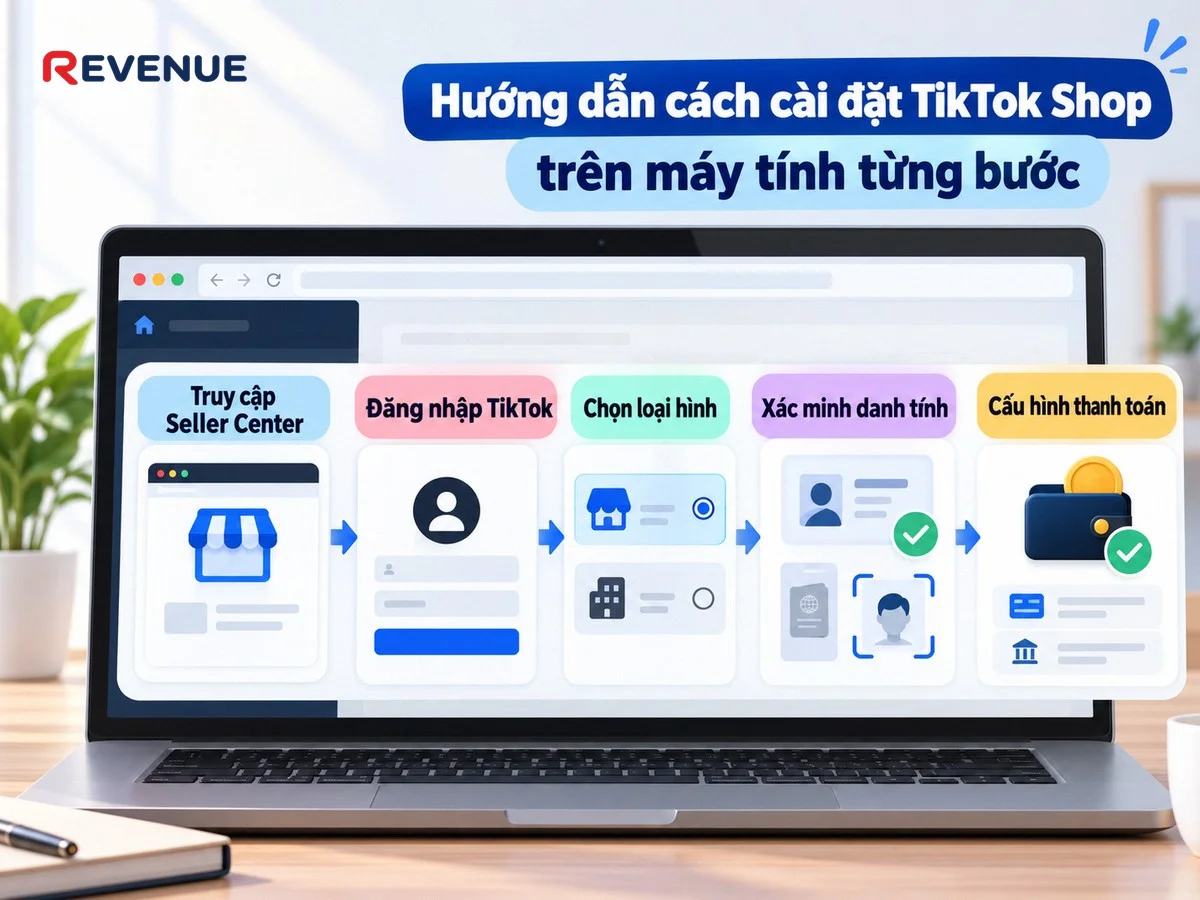
Quá trình cài đặt TikTok Shop trên máy tính được thực hiện hoàn toàn qua trình duyệt web. Bạn không cần tải ứng dụng riêng. Dưới đây là các bước chi tiết.
Bước 1: Truy cập Seller Center
Mở trình duyệt và truy cập vào địa chỉ seller-vn.tiktok.com. Đây là trang quản lý người bán chính thức của TikTok Shop Việt Nam. Giao diện sẽ hiển thị nút “Đăng ký” hoặc “Bắt đầu bán hàng”.
Bước 2: Đăng nhập bằng tài khoản TikTok
Nhấn vào nút đăng nhập, chọn “Đăng nhập bằng TikTok”. Bạn sẽ được chuyển đến trang xác thực của TikTok. Nhập số điện thoại/email và mật khẩu tài khoản TikTok cá nhân của bạn. Sau khi đăng nhập thành công, hệ thống sẽ yêu cầu bạn cấp quyền truy cập cho Seller Center.
Bước 3: Chọn loại hình kinh doanh
TikTok Shop cho phép bạn chọn loại hình: Cá nhân (Individual) hoặc Doanh nghiệp (Business). Với hộ kinh doanh nhỏ, loại Cá nhân thường đơn giản hơn và yêu cầu ít giấy tờ hơn. Tuy nhiên, nếu bạn có mã số thuế và muốn xuất hóa đơn, hãy chọn Doanh nghiệp.
Bước 4: Điền thông tin shop
Bạn cần cung cấp các thông tin sau:
- Tên shop: Nên ngắn gọn, dễ nhớ, chứa từ khóa ngành hàng.
- Logo và ảnh bìa: Kích thước tối thiểu 200x200 pixel cho logo.
- Địa chỉ kho hàng: Nơi bạn lưu trữ và đóng gói sản phẩm.
- Mô tả shop: Giới thiệu ngắn về sản phẩm và thương hiệu.
Điền chính xác địa chỉ kho hàng để TikTok tính phí vận chuyển chính xác. Sai địa chỉ có thể dẫn đến việc đơn hàng bị hủy hoặc phí ship cao hơn.
Bước 5: Xác minh danh tính
TikTok yêu cầu xác minh danh tính để đảm bảo an toàn. Bạn cần tải lên ảnh CMND/CCCD mặt trước và mặt sau, hoặc hộ chiếu. Ảnh cần rõ nét, không bị che khuất. Thời gian xét duyệt thường từ 1-3 ngày làm việc. Nếu quá lâu, bạn có thể tham khảo bài viết về thời gian xét duyệt TikTok Shop để biết cách xử lý.
Bước 6: Thiết lập kho hàng và vận chuyển
Sau khi được duyệt, bạn cần thiết lập kho hàng. Vào mục “Kho hàng” trong Seller Center, thêm địa chỉ kho và đặt tên gợi nhớ. Tiếp theo, vào mục “Vận chuyển”, chọn đơn vị vận chuyển mặc định như Giao Hàng Nhanh, Viettel Post, hoặc J&T. Bạn có thể bật tính năng “Tự động lấy hàng” để tiết kiệm thời gian.
Bước 7: Cấu hình thanh toán
Vào mục “Tài chính” > “Phương thức thanh toán”, thêm tài khoản ngân hàng chính chủ. TikTok sẽ chuyển tiền sau khi đơn hàng hoàn tất và hết thời gian đổi trả. Bạn cũng nên bật xác thực hai yếu tố (2FA) để bảo vệ tài khoản.
Cách thiết lập TikTok Shop trên điện thoại có gì khác?
Nếu bạn muốn quản lý linh hoạt, có thể cài đặt TikTok Shop trên điện thoại qua ứng dụng TikTok Seller. Quy trình tương tự, nhưng giao diện tối ưu cho màn hình nhỏ. Bạn có thể tải app “TikTok Seller” từ CH Play hoặc App Store. Đăng nhập bằng cùng tài khoản và thực hiện các bước tương tự. Tuy nhiên, một số thao tác như chỉnh sửa hàng loạt sản phẩm vẫn nên làm trên máy tính.
Những lỗi thường gặp khi cài đặt TikTok Shop trên máy tính

Quá trình cài đặt có thể gặp một số vấn đề. Dưới đây là các lỗi phổ biến và cách khắc phục.
- Không đăng nhập được: Kiểm tra lại tài khoản TikTok có bị khóa hay không. Xóa cache trình duyệt và thử lại.
- Xác minh danh tính thất bại: Ảnh chụp mờ, thông tin không khớp. Chụp lại ảnh rõ hơn, đảm bảo ánh sáng tốt.
- Lỗi địa chỉ kho hàng: Địa chỉ không được hỗ trợ giao hàng. Kiểm tra mã bưu chính và chọn đơn vị vận chuyển phù hợp.
- Không nhận được tiền thanh toán: Sai số tài khoản ngân hàng. Kiểm tra lại thông tin và liên hệ hỗ trợ.
Để tránh sai sót khi đăng sản phẩm, bạn có thể tham khảo hướng dẫn up sản phẩm lên TikTok Shop của chúng tôi.
Mẹo tối ưu sau khi cài đặt TikTok Shop thành công
Sau khi hoàn tất cài đặt, bạn nên làm ngay một số việc để shop vận hành trơn tru.
- Đặt tên sản phẩm chuẩn SEO: Sử dụng từ khóa người mua tìm kiếm. Ví dụ: “Áo thun nam cotton form rộng” thay vì “Áo đẹp”.
- Hình ảnh chất lượng: Chụp ảnh trên nền trắng, có ít nhất 3-5 ảnh mỗi sản phẩm.
- Thiết lập chương trình khuyến mãi: Tạo mã giảm giá cho khách mới, freeship cho đơn đầu tiên.
- Theo dõi phản hồi: Phản hồi tin nhắn khách hàng trong vòng 1 giờ để tăng điểm uy tín.
Những mẹo này giúp bạn tăng tỷ lệ chuyển đổi ngay từ những ngày đầu.
Khi nào nên tự cài đặt và khi nào nên thuê dịch vụ?

Nếu bạn có thời gian và muốn tiết kiệm chi phí, tự cài đặt là lựa chọn hợp lý. Quá trình này chỉ mất khoảng 1-2 giờ nếu làm theo hướng dẫn. Tuy nhiên, nếu bạn kinh doanh nhiều ngành hàng, cần tích hợp với hệ thống quản lý bán hàng hoặc muốn tối ưu ngay từ đầu, dịch vụ chuyên nghiệp sẽ giúp bạn tránh sai sót và tiết kiệm thời gian. Chi phí thuê dịch vụ setup TikTok Shop trọn gói thường từ 1-3 triệu đồng, tùy mức độ phức tạp.
Kết luận
Cách cài đặt TikTok Shop trên máy tính không quá khó nếu bạn làm đúng theo các bước. Từ việc truy cập Seller Center, điền thông tin shop, xác minh danh tính đến thiết lập kho hàng và thanh toán, mọi thứ đều có thể tự làm. Hãy bắt đầu ngay hôm nay để không bỏ lỡ cơ hội bán hàng trên nền tảng đang phát triển mạnh này. Nếu gặp khó khăn, đừng ngần ngại tìm đến sự hỗ trợ chuyên nghiệp để tiết kiệm thời gian và công sức.